

快速入门
总体操作流程图
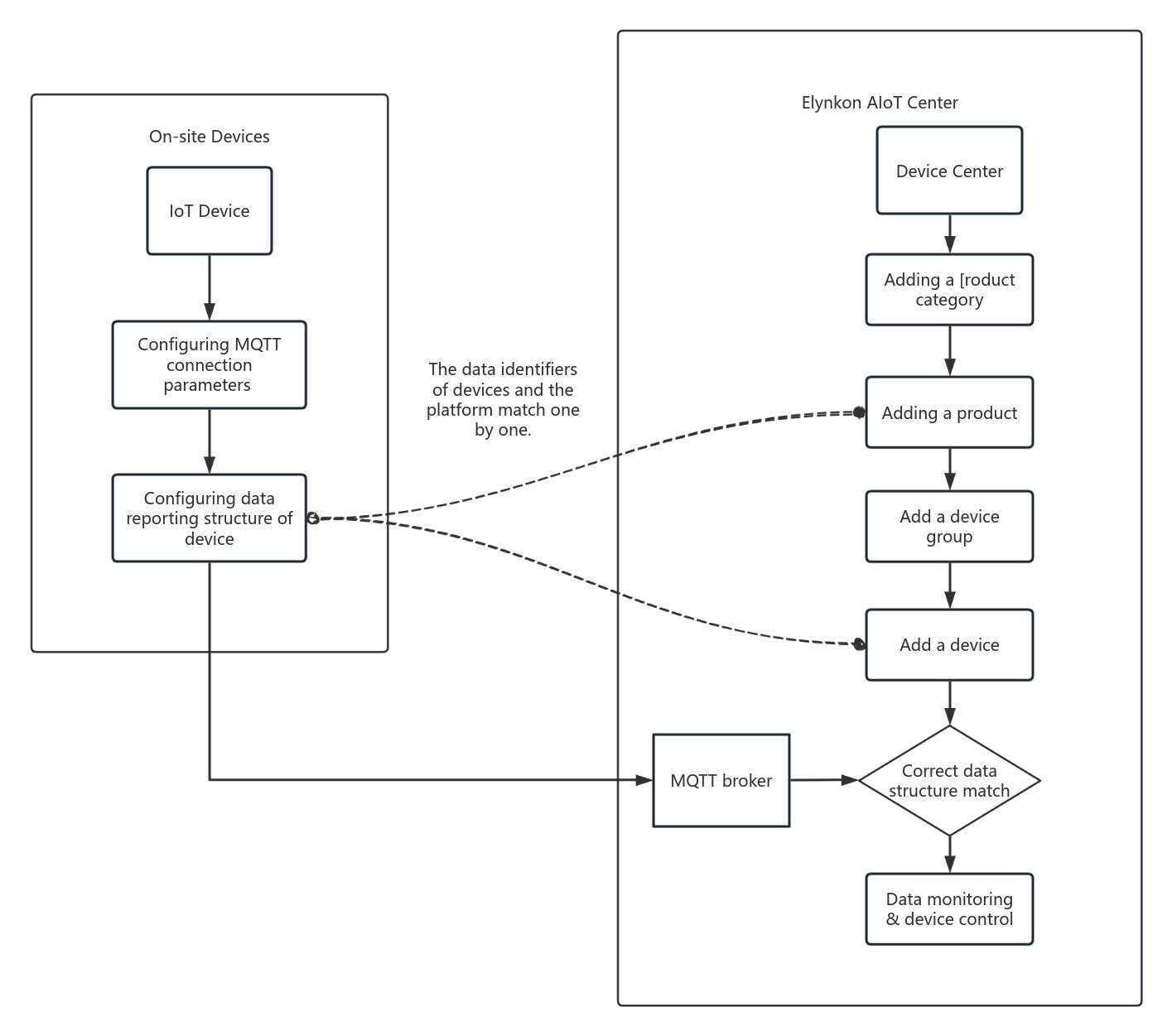
图 2-1
创建产品分类
添加新的产品分类。 您可以添加对应制造商的主分类,以及该主分类下对应产品系列的次分类。 在此示例中,我们在"Renatta"分类下添加了"IoT HMI"。
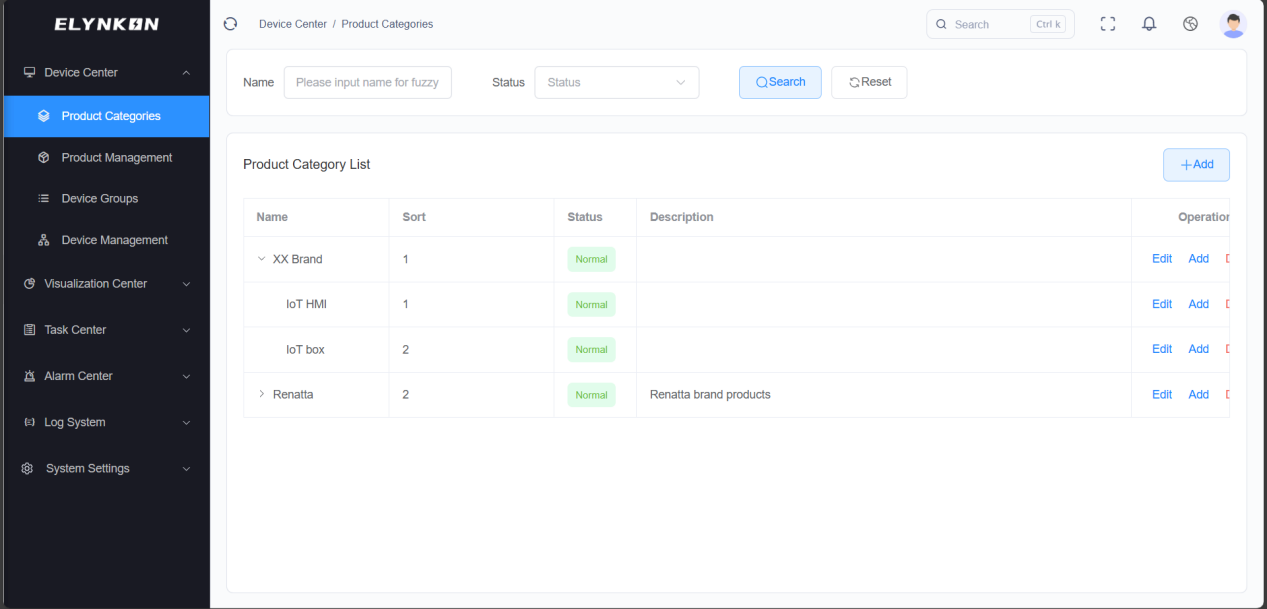
图 2-2
更多详细信息,请参考第 3 节:产品分类。
创建产品
添加新产品
您可以在设备管理模块中点击"+"按钮来添加产品。
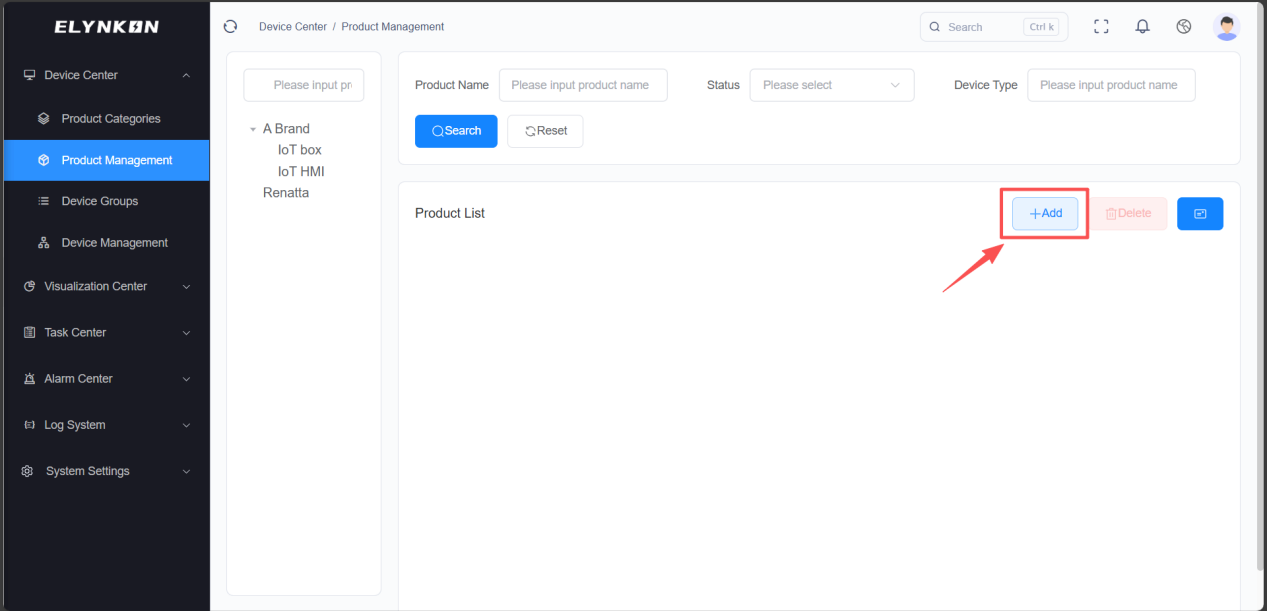
图 2-3
标有"*"的项目均为必填字段。例如,我们可以输入"Renatta IoT HMI"作为产品名称,并选择先前创建的"Renatta"-"IoT HMI"作为产品分类。我们以直连设备为例,设备将通过 MQTT 协议连接到平台。
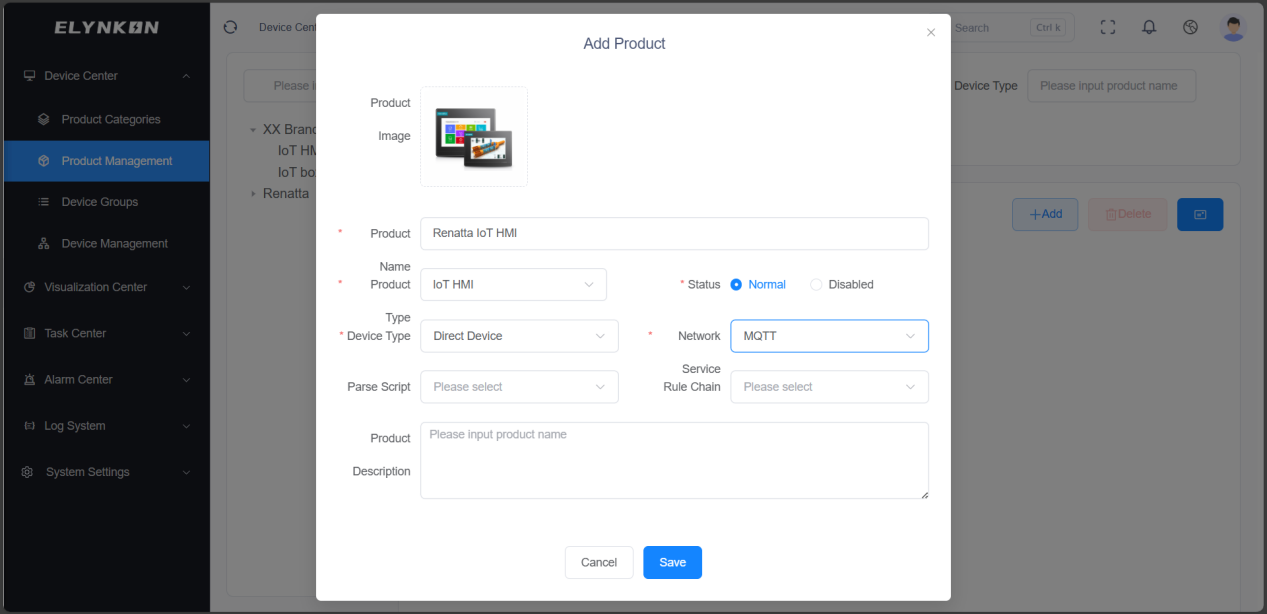
图 2-4
配置物模型
产品创建后,点击"详情"按钮来配置产品的物模型。
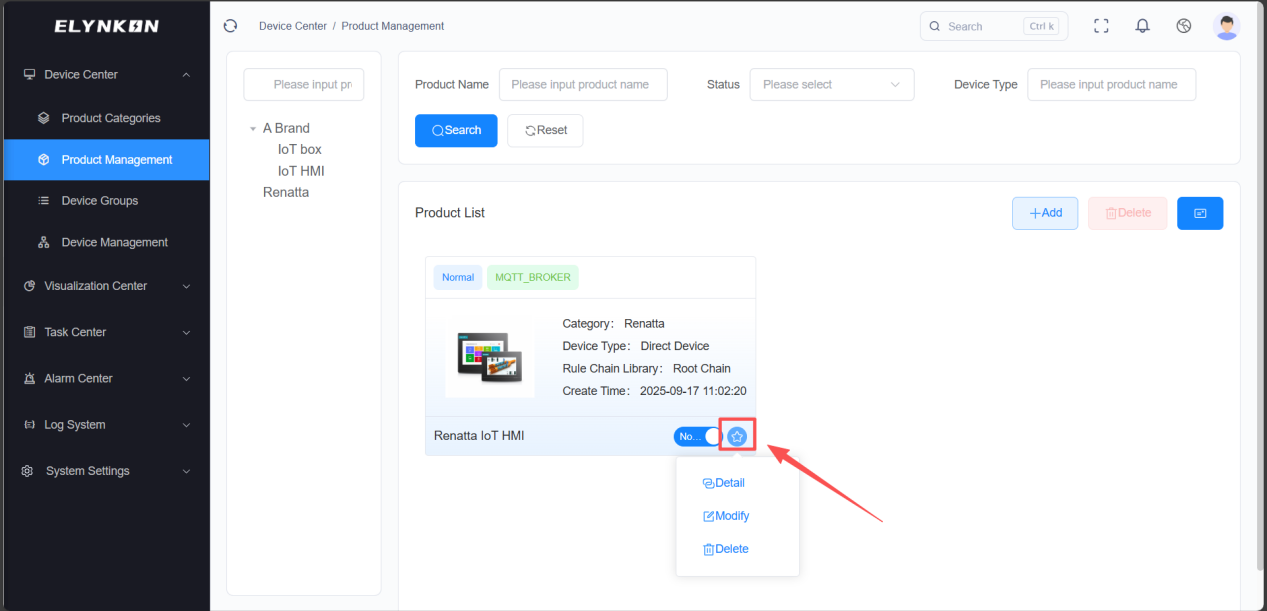
图 2-5
我们将以添加"遥测"和"命令"两种功能类型为例进行说明。
添加遥测参数
如果您需要实时监控现场设备检测到的数据,可以在遥测模板中添加参数。选择"遥测模板"选项卡,点击"+Add"按钮添加参数。
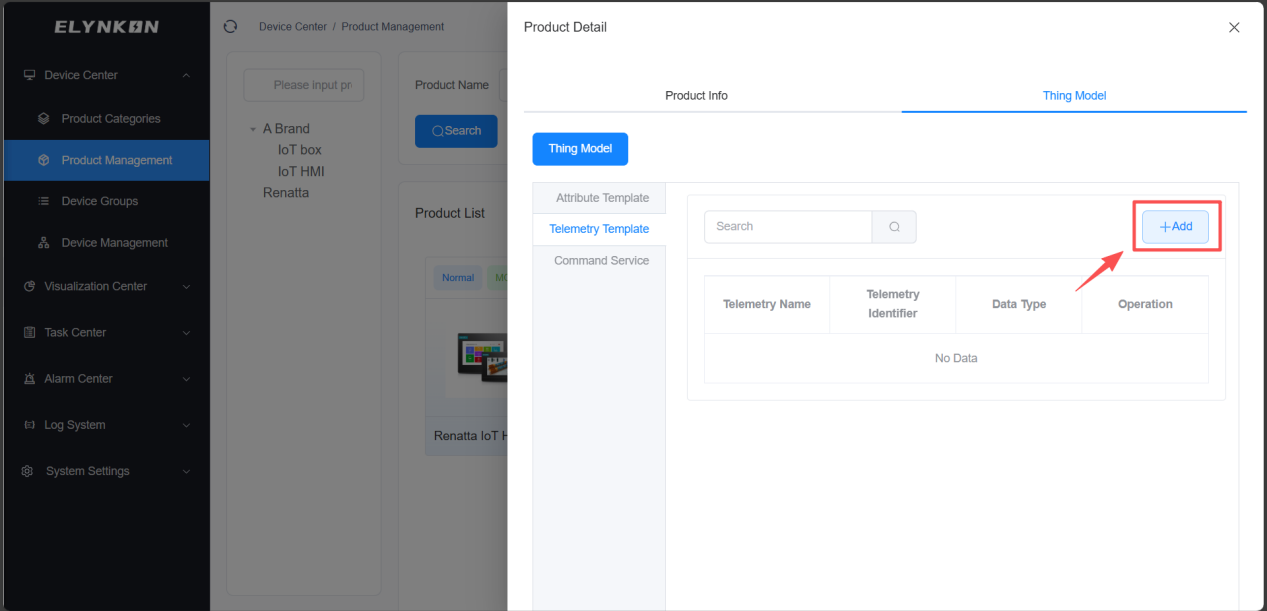
图 2-6
输入遥测名称和遥测标识符,选择数据类型。例如,如果我们需要获取现场设备检测到的 Room 1 温度,遥测名称可以设为"Room 1 Temperature",遥测标识符可以设为"Rm1Temp"。将数据类型设为 float,可以为该数据配置显示单位"℃"。
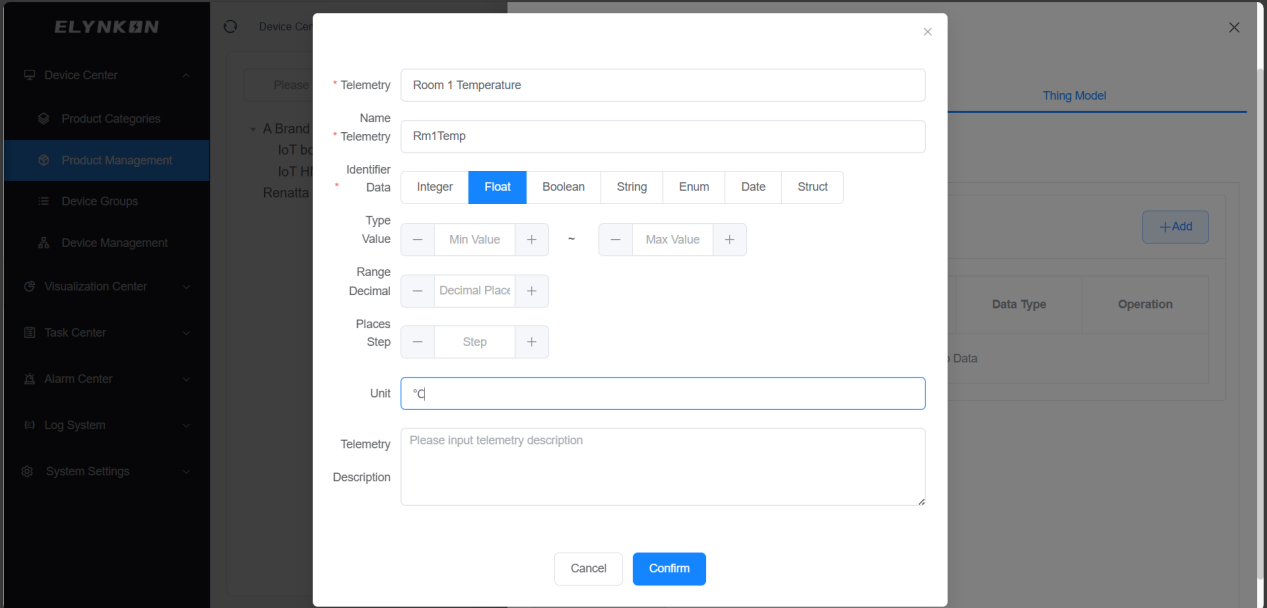
图 2-7
添加命令服务
如果您需要控制现场设备或修改其数据,可以在命令服务中添加命令。选择"命令服务"选项卡,点击"+Add"按钮添加命令。
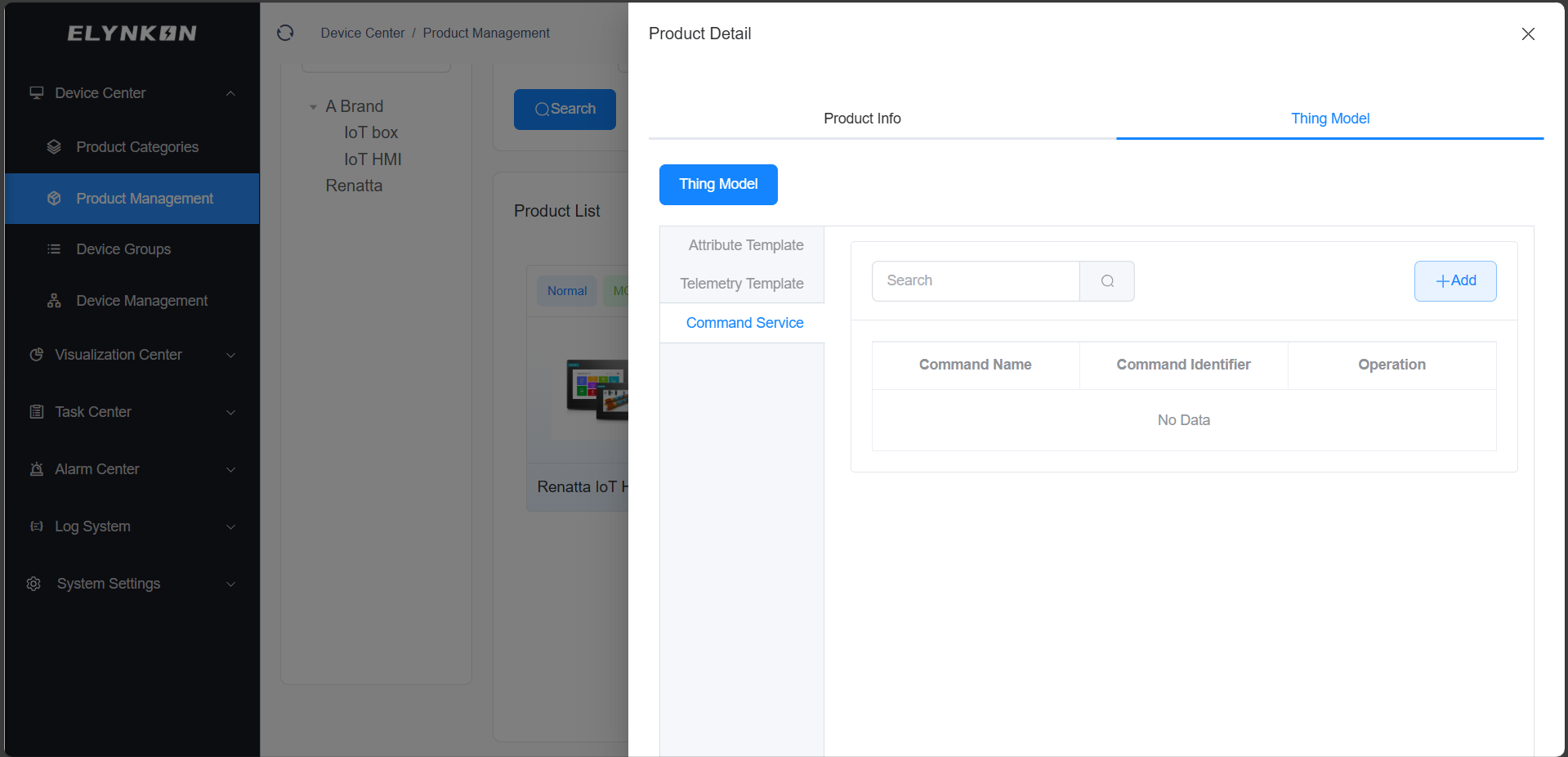
图 2-8
输入命令名称和命令标识符。例如,如果我们需要修改现场设备的房间设定温度,命令名称可以设为"Set Room Temperature",命令标识符可以设为"SetRmTemp"。
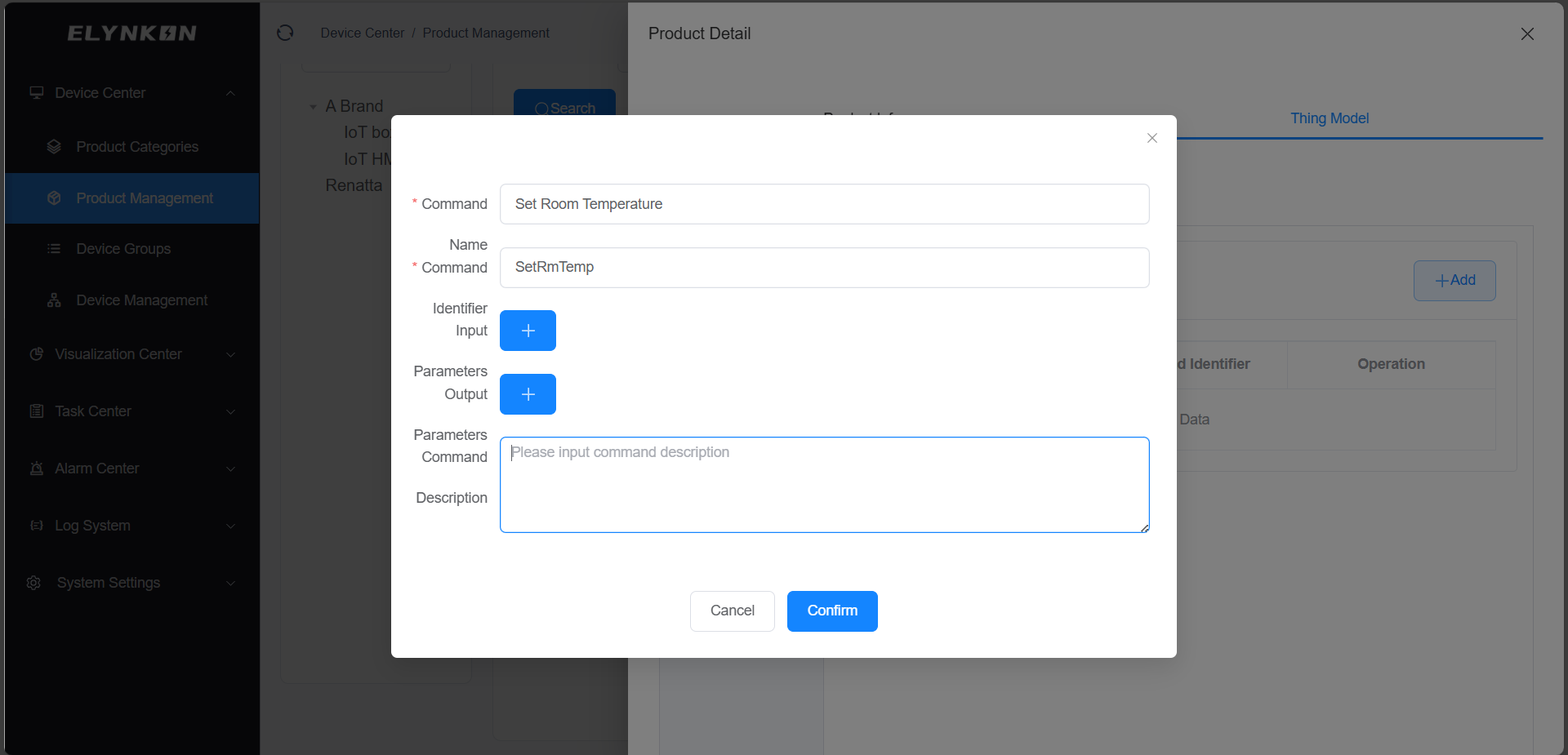
图 2-9
点击输入参数的"+"按钮来添加要写入设备的参数。例如,当您需要修改 Room 1 的设定温度时,参数名称可以设为"Set Room 1 Temperature",参数标识符可以设为"SetRm1Temp",数据类型选择 float,显示单位可以设为"℃"。
TIP
* 您可以同时添加多个输入参数。* 您也可以在此命令服务中添加 Room 2、Room 3 等的设定温度,以同时控制多个房间的温度。:::
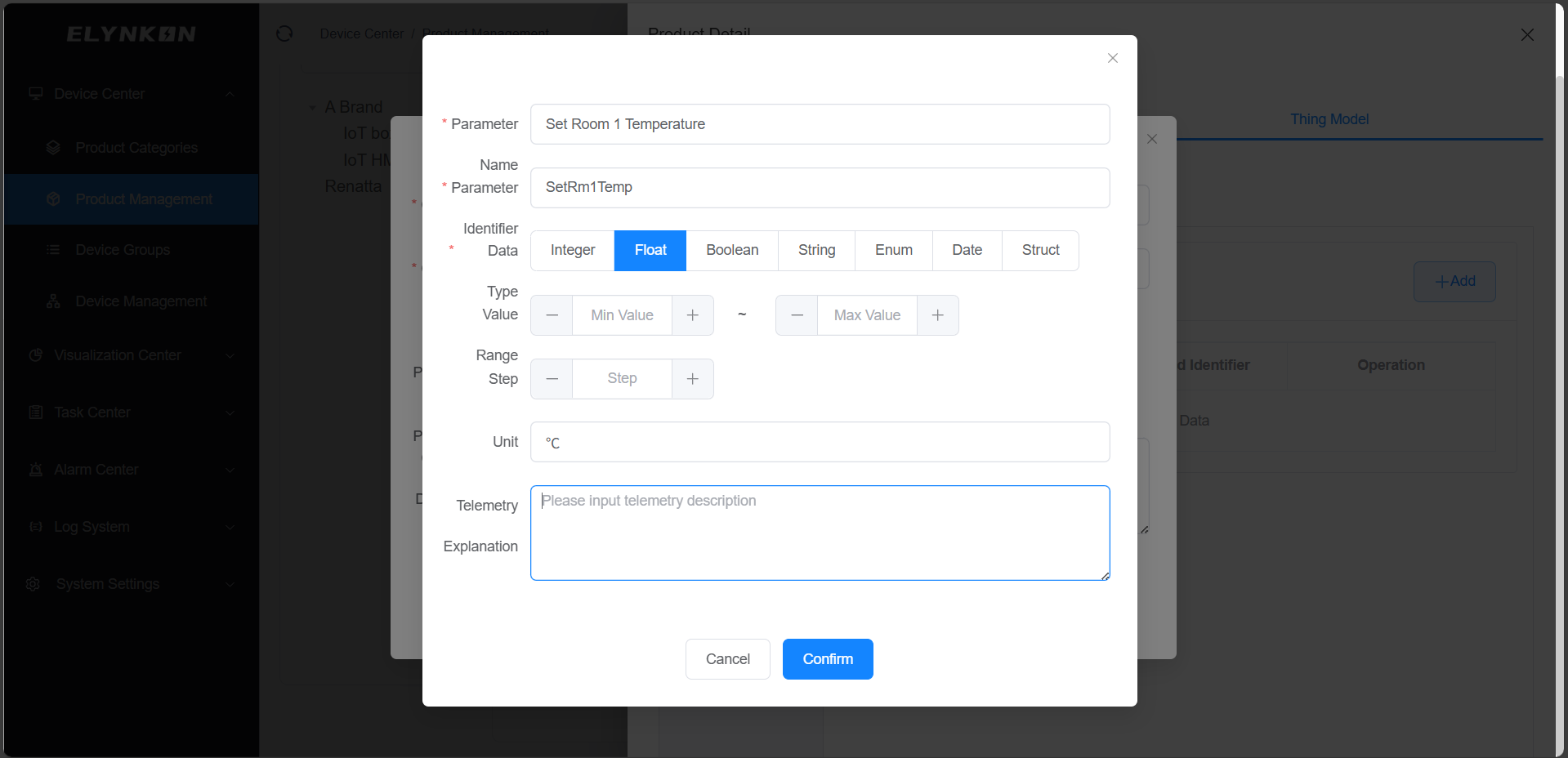
图 2-10
完成上述操作后,遥测参数和命令将显示在"遥测模板"和"命令服务"选项卡的表格中。
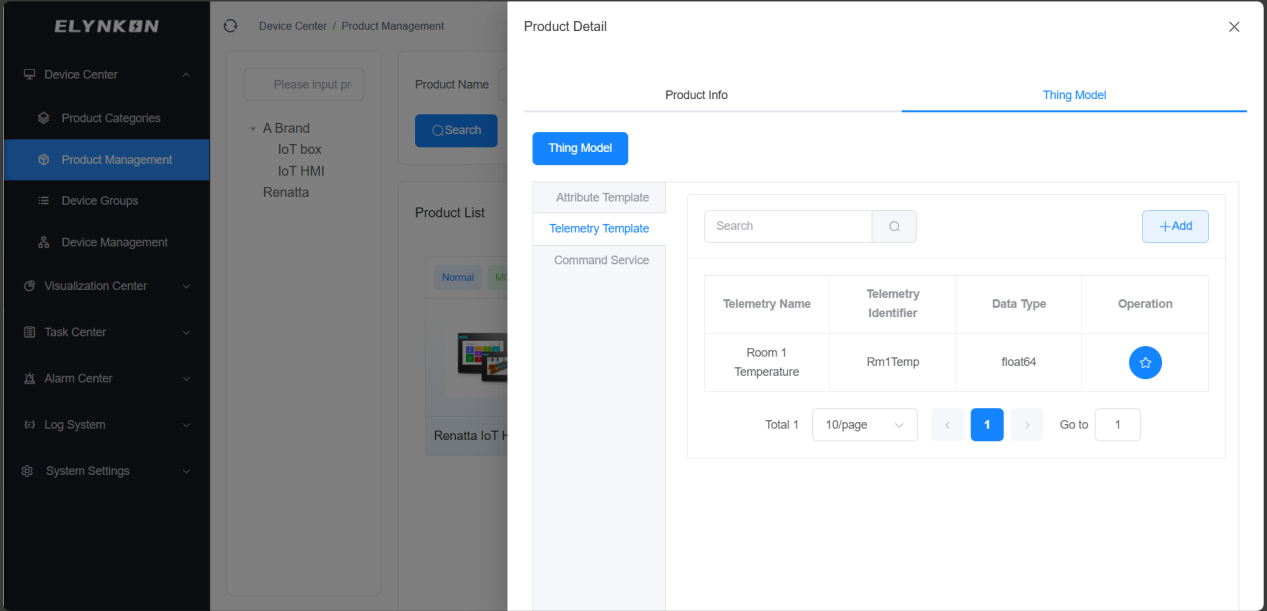
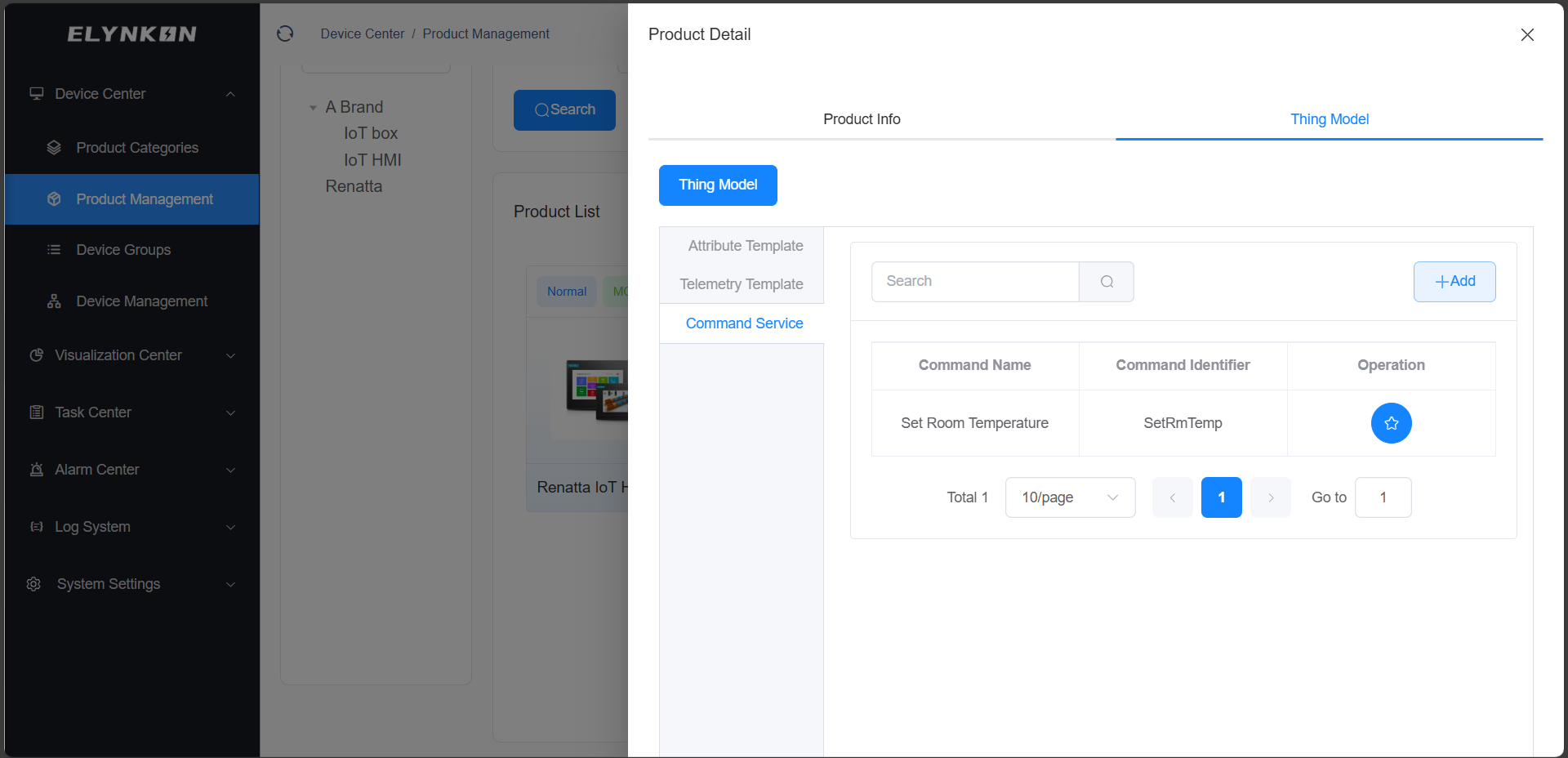
图 2-11
更多详细信息,请参考第 4 节:产品管理。
创建设备分组
添加新的设备分组。 可以根据设备安装区域、设备类型和功能用途等实际项目需求对设备进行分组。 例如,为 XX 大厦项目配置时,可按安装区域分组:将主分组设为"XX 大厦",分别为每层创建子分组(例如 1 层、2 层等)。
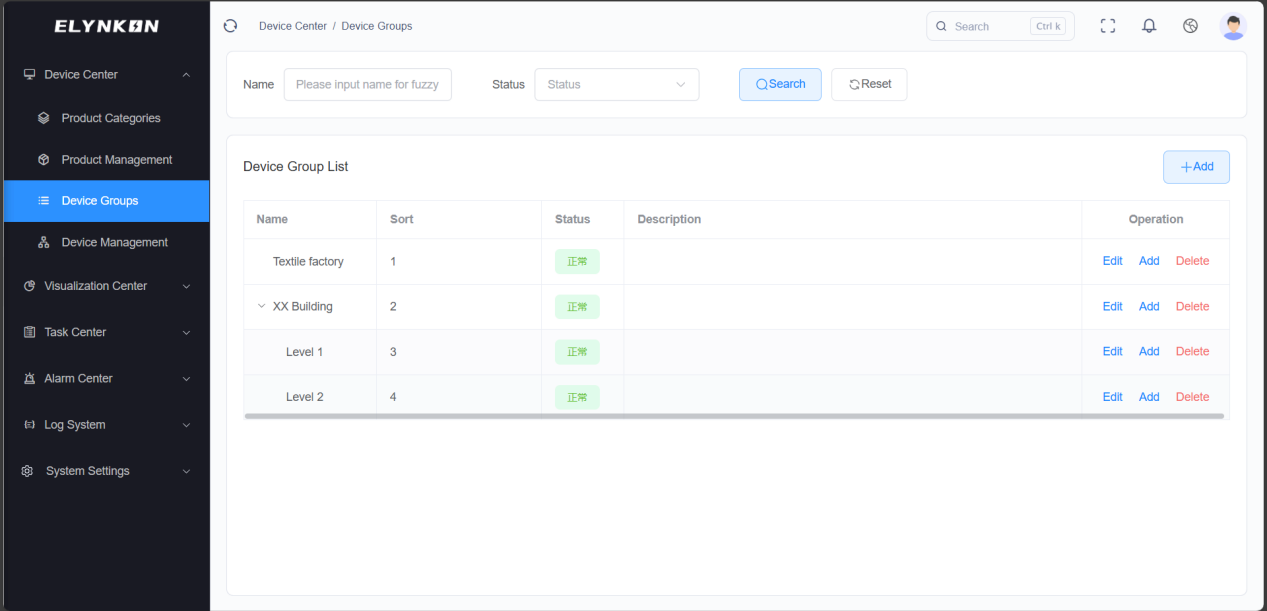
图 2-12
更多详细信息,请参考第 5 节:设备分组。
创建设备
在设备管理模块中,点击"+Add"按钮添加设备。
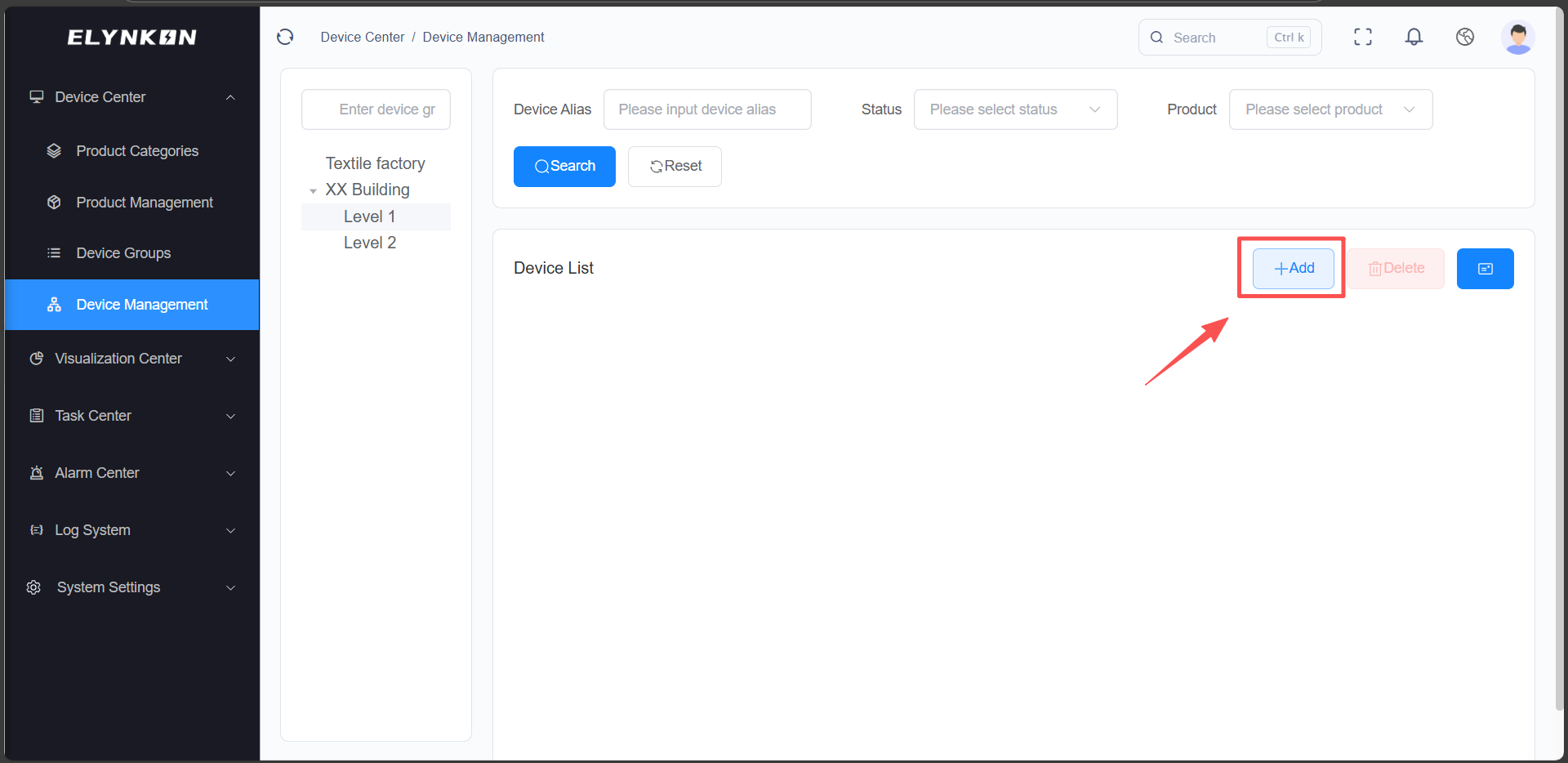
图 2-13
例如,根据项目需求,您可以将"XX 大厦"1 层的 HMI 设备命名为"L1 HMI",选择"XX 大厦 - Level 1"作为设备分组,选择先前创建的"Renatta IoT HMI"作为产品。此设备将自动绑定到您所选产品配置的物模型参数。
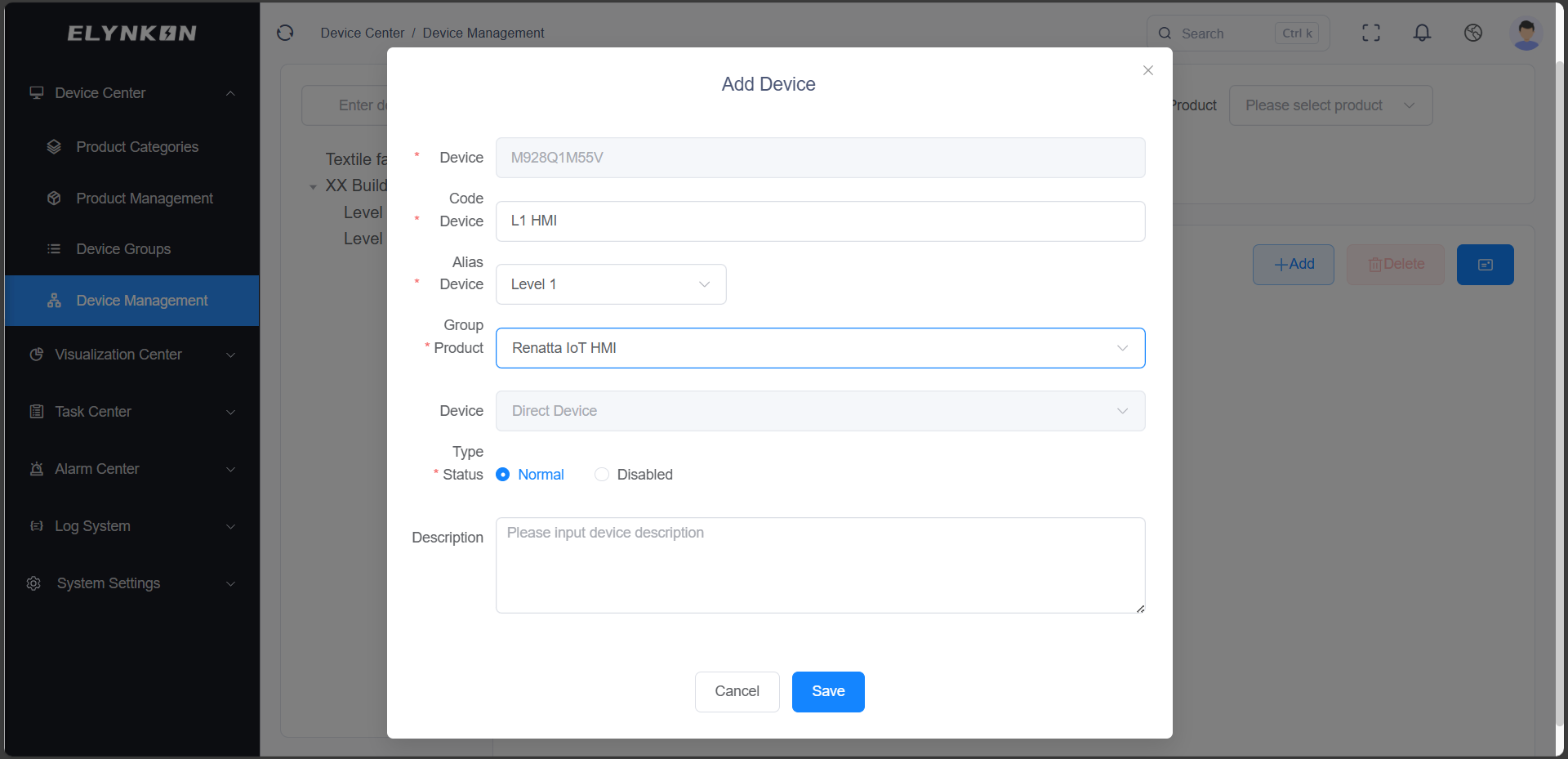
图 2-14
点击"详情"按钮查看设备详情。
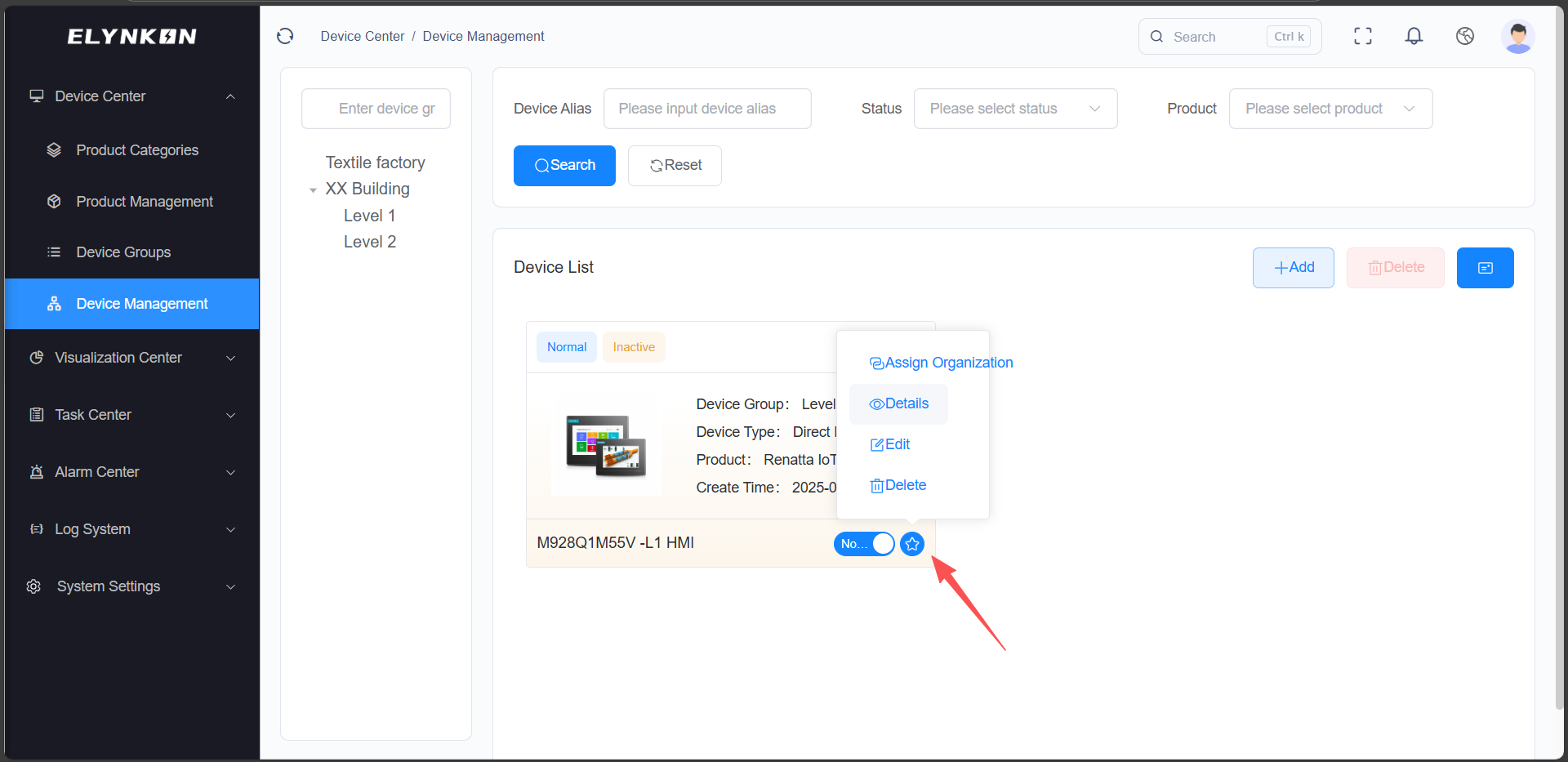
图 2-15
在 TSL 选项卡中,您可以查看此设备的参数——这些参数源自产品"Renatta IoT HMI"中配置的参数,并已自动同步到此设备。基于此产品创建的所有设备将自动加载相同的参数。如果您需要为特定设备单独添加特殊参数,可以在此选项卡上点击"+ Add"按钮进行添加。
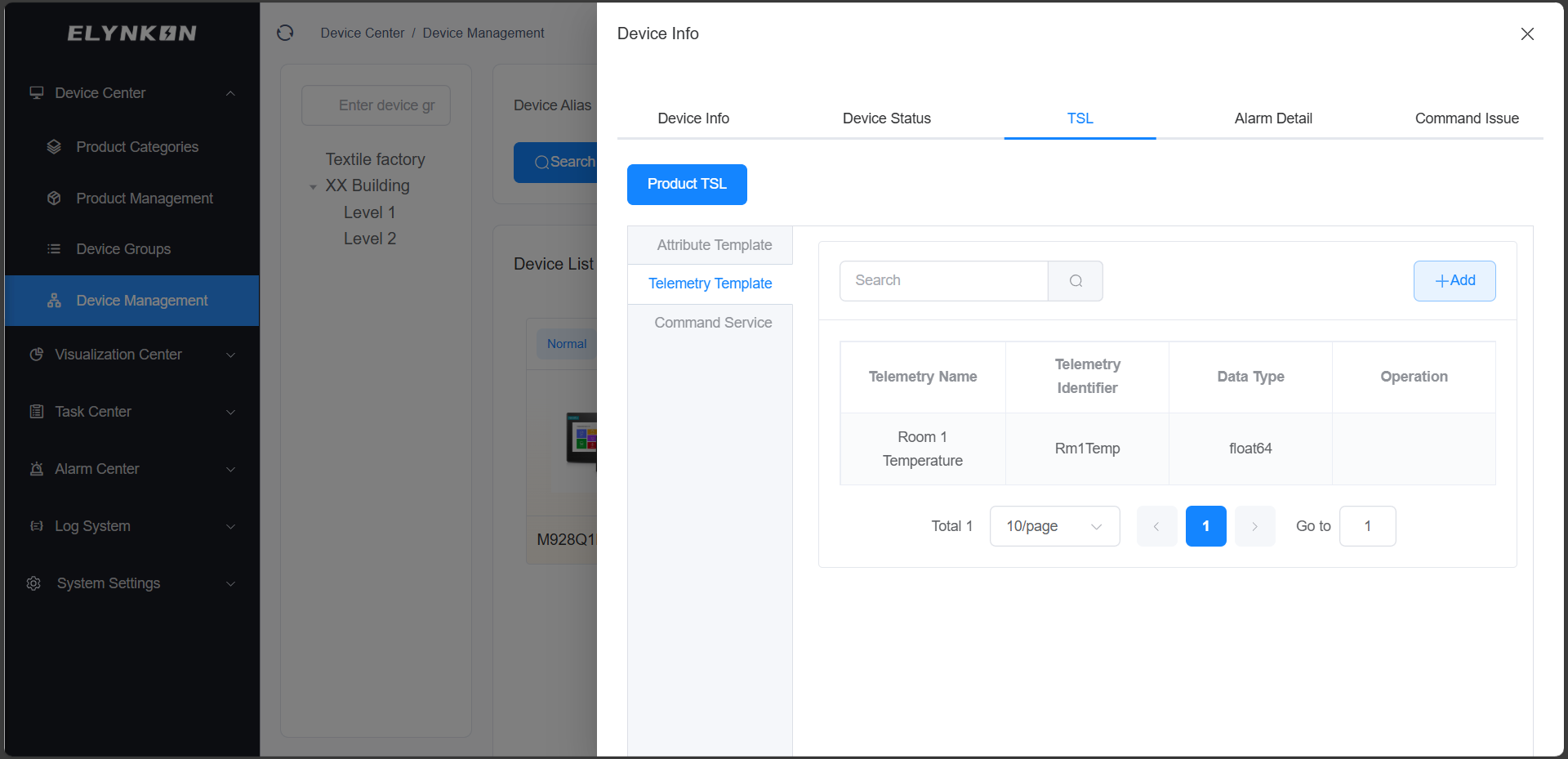
图 2-16
更多详细信息,请参考第 6 节:设备管理。
配置设备的 MQTT 连接
以 MQTTX 客户端工具为例,模拟现场设备与平台的连接。 您可以根据以下信息配置连接参数。
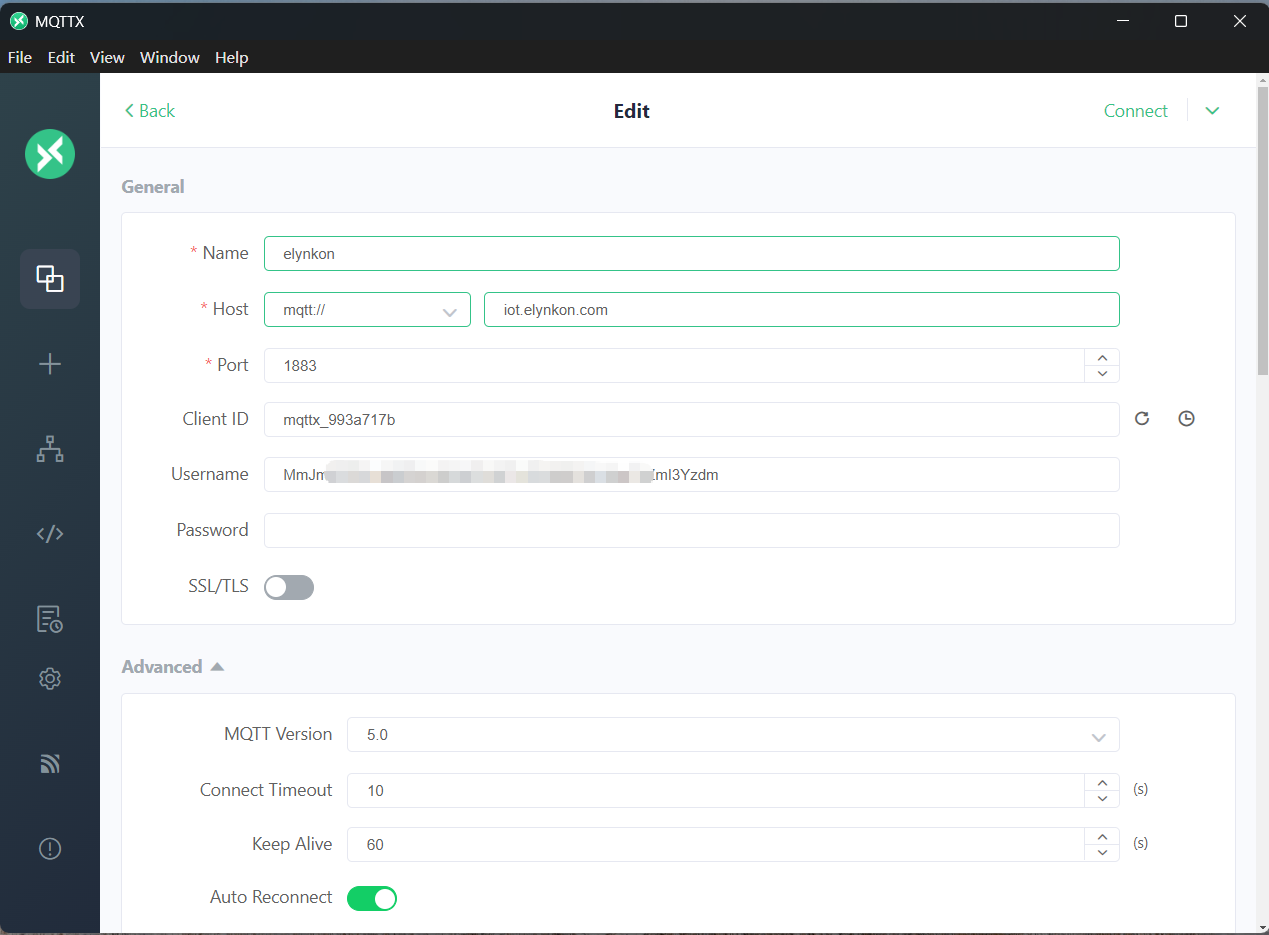
图 2-17
连接参数说明
| 参数 | 填写说明 |
|---|---|
| Name | 可输入任意名称 |
| Host | "iot.elynkon.com" 或您的 Edge Server IP |
| Port | 1883 |
| Client ID | 随机生成的 ID 即可 |
| Username | 平台的 AuthToken |
| Password | 留空或输入任意密码 |
AuthToken 可通过访问平台设备中心下设备管理模块中对应设备的详情页面进行查看和复制。
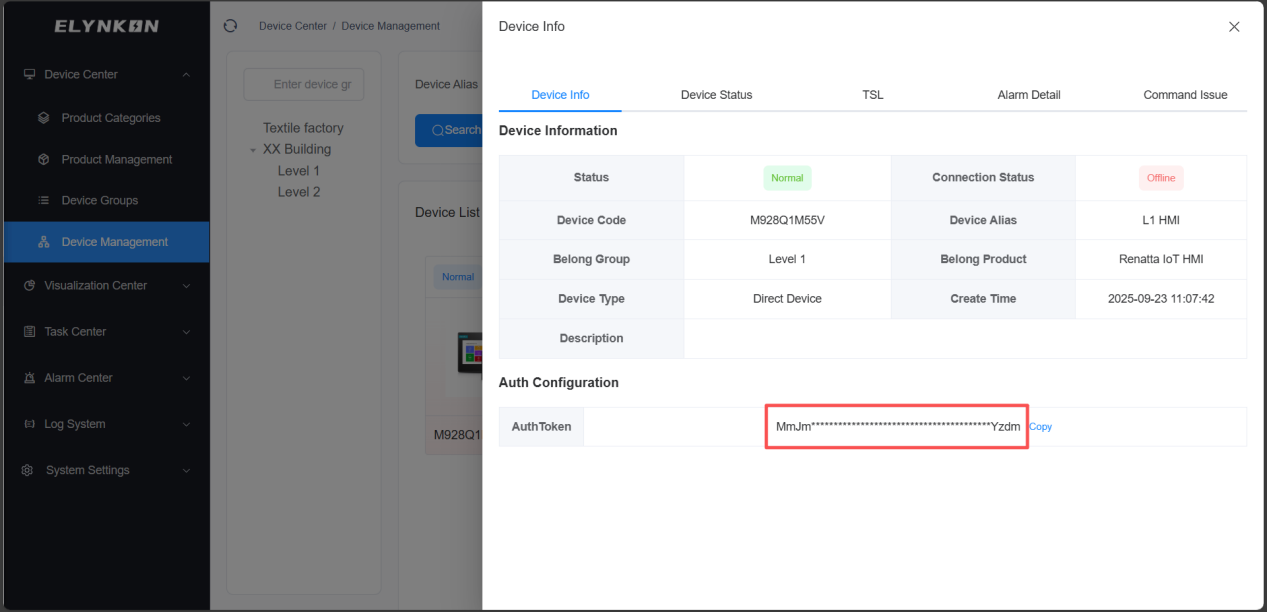
图 2-18
配置设备的 MQTT 数据上报结构
向平台上报数据
以遥测数据为例,可使用 Topic "v1/devices/me/telemetry" 来上报数据。 在平台的设备 TSL 中,之前步骤已创建了遥测标识符为"Rm1Temp"的遥测参数。
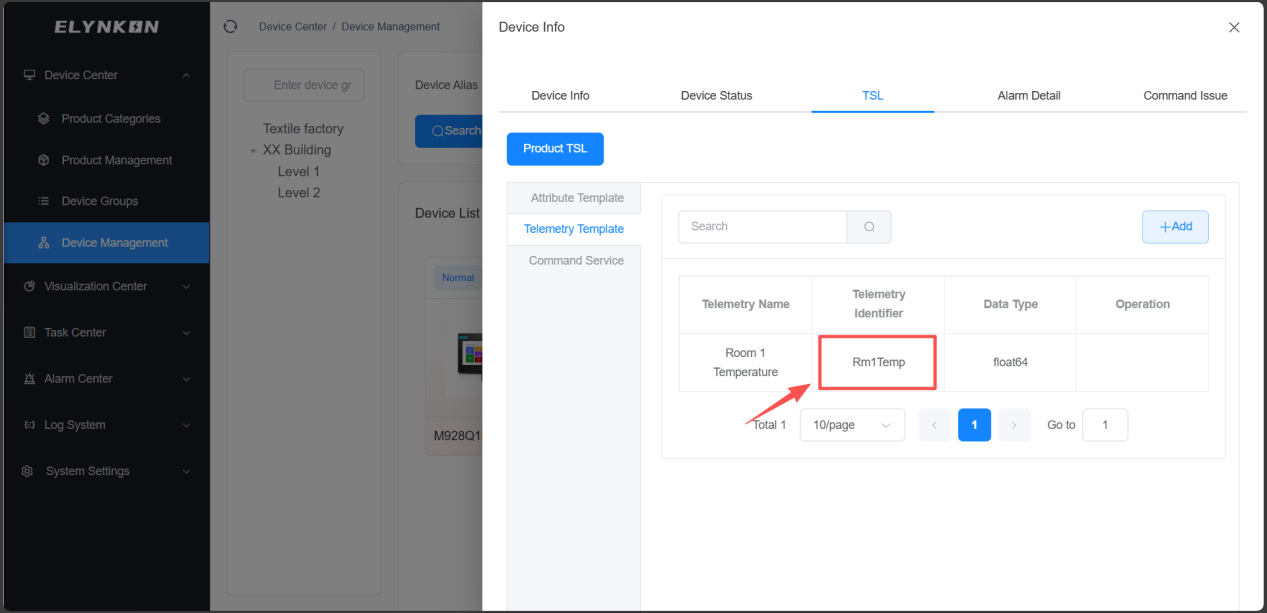
图 2-19
其数据上报结构为:
v1/devices/me/telemetry{
"Rm1Temp": value1
}可基于此 Topic 和数据结构通过 MQTTX 发布数据,完成数据上报。
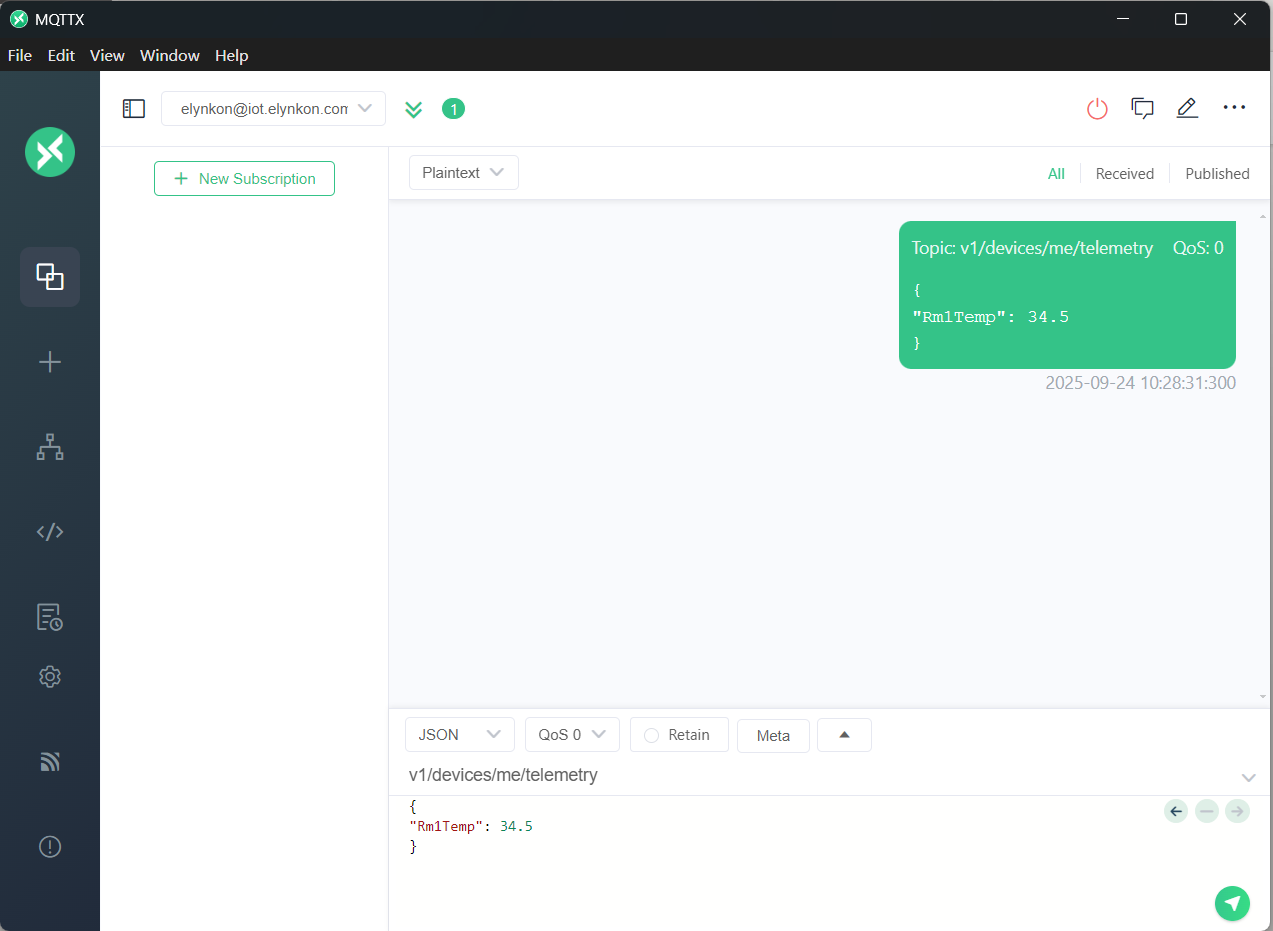
图 2-20
在平台的设备状态页面中,您可以查看平台已成功接收到现场设备上报的数据。
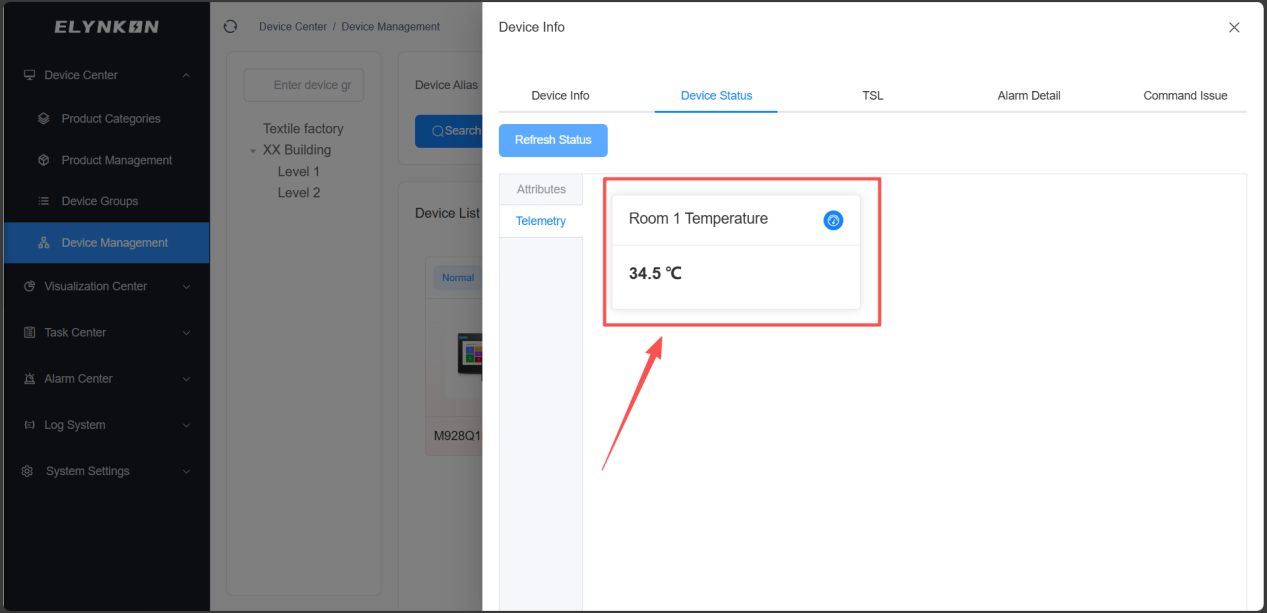
图 2-21
控制现场设备
平台可以通过命令服务控制现场设备。 在 MQTTX 上,您可以订阅主题"v1/devices/me/rpc/request/+"。
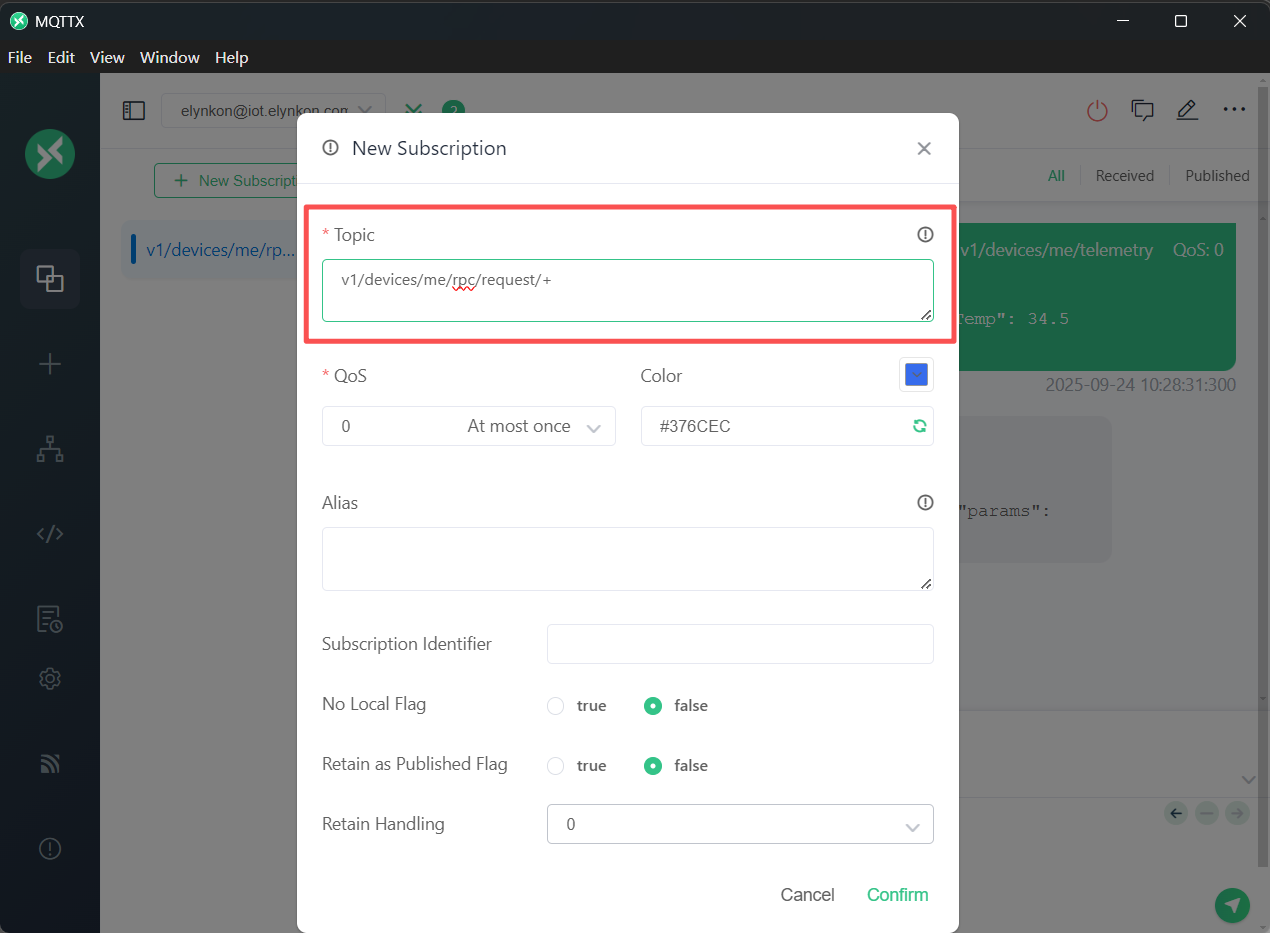
图 2-22
在平台相应设备的命令下发页面中,点击"命令下发"按钮。
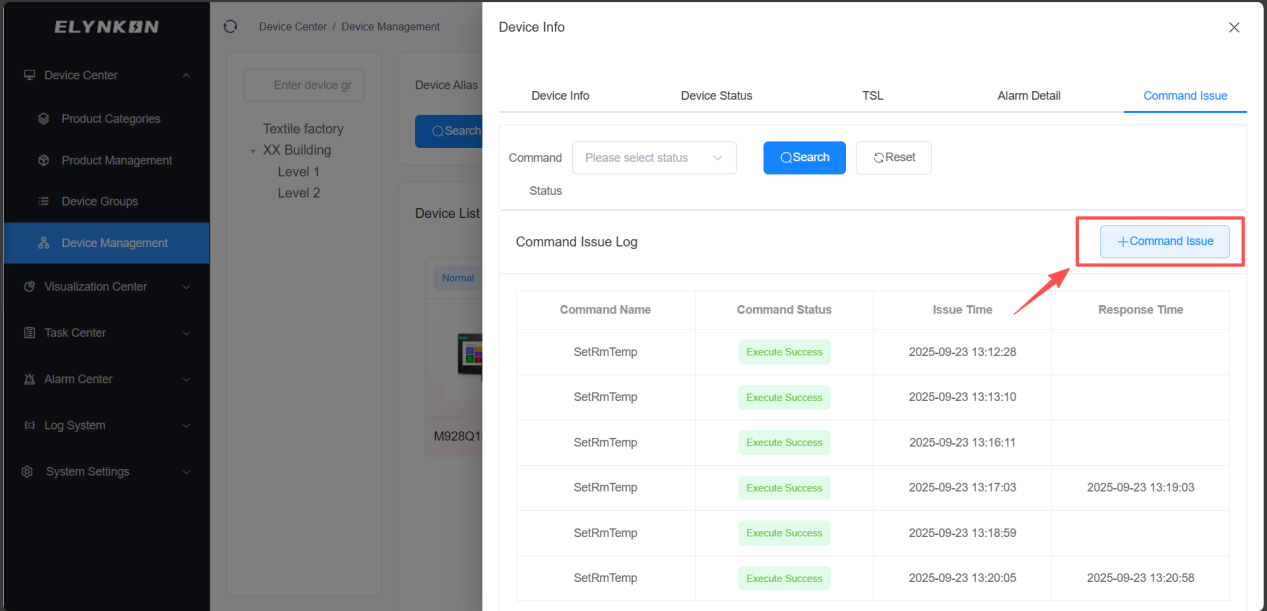
图 2-23
以单模式为例:选择之前步骤中创建的命令服务并输入一个值。例如,如果您需要将 Room 1 的设定温度调整为 23°C,只需输入值"23"。
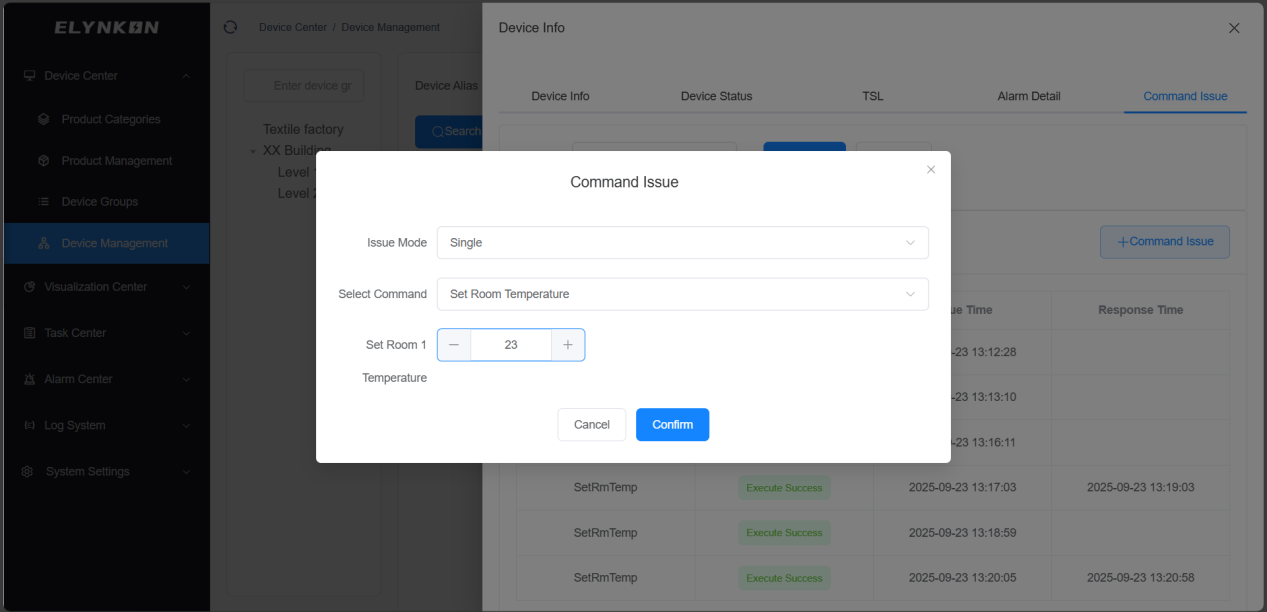
图 2-24
在 MQTTX 中,您可以通过订阅命令主题来接收平台发送的数据。
v1/devices/me/rpc/request{
"requestId": "5578603d-6e9b-4a44-b9ea-e5504ea3e5c9",
"mode": "single",
"method": "SetRmTemp",
"params": {
"SetRm1Temp": 23,
"deviceName": "M928Q1M55V"
}
}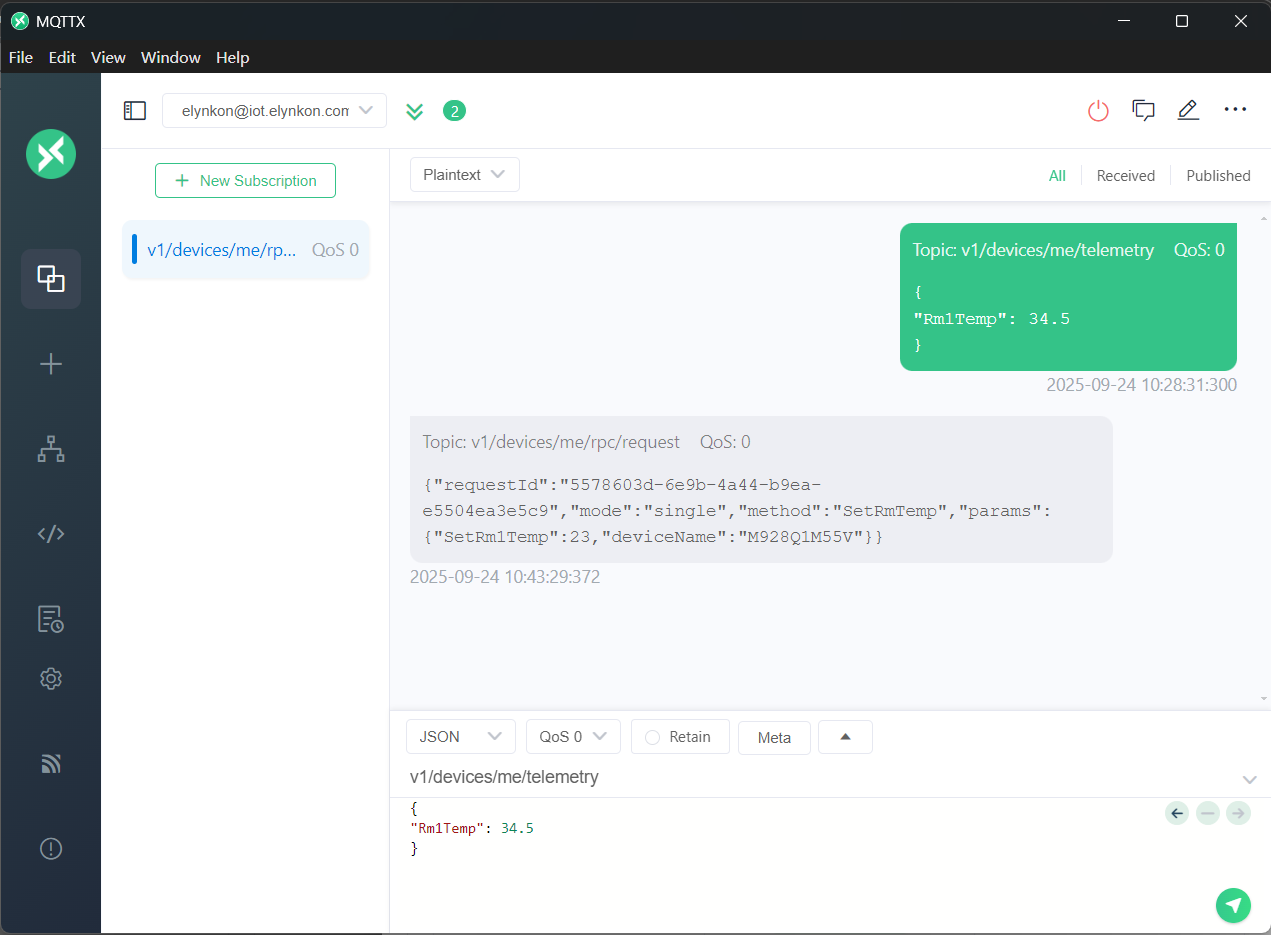
图 2-25
关于数据上报结构的更多详细信息,请参考第 4.3.4 节:基于物模型的 MQTT 数据上报结构。